
Cách điều chỉnh độ sáng màn hình Windows 10 đơn giản nhất
5 giờ trước
Hướng dẫn chi tiết cách chỉnh độ sáng màn hình Windows 10 qua Action Center, Settings và xử lý lỗi thanh trượt không hiện — cập nhật 2026.
Cách điều chỉnh độ sáng màn hình Windows 10 đơn giản nhất
Nhiều người dùng laptop chạy Windows 10 gặp tình trạng màn hình quá chói khi làm việc ban ngày hoặc quá tối vào buổi tối, gây mỏi mắt sau vài giờ nhìn màn hình. Việc điều chỉnh độ sáng (brightness) đúng cách không chỉ bảo vệ mắt mà còn ảnh hưởng trực tiếp đến thời lượng pin của thiết bị. Windows 10 cung cấp nhiều cách chỉnh sáng khác nhau, từ nhanh nhất qua Action Center đến chi tiết hơn trong Settings — bài này sẽ hướng dẫn từng bước cụ thể.
Chỉnh độ sáng nhanh qua Action Center
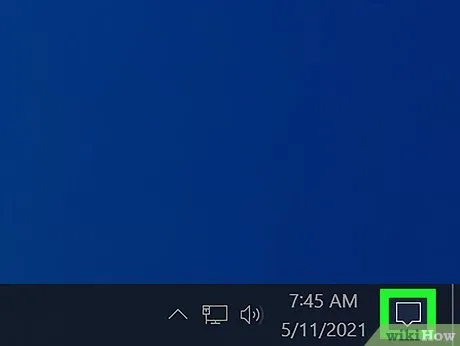
Action Center là cách tiếp cận nhanh nhất khi bạn cần thay đổi brightness ngay lập tức mà không muốn vào sâu vào menu Settings. Để mở Action Center, nhấp vào biểu tượng thông báo (hình bong bóng hội thoại) ở góc dưới bên phải thanh taskbar, hoặc dùng tổ hợp phím Windows + A.
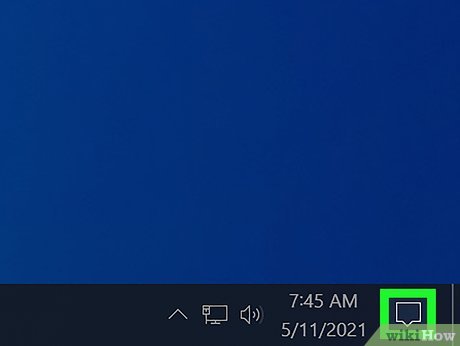
Khi panel Action Center mở ra, bạn sẽ thấy một thanh trượt brightness (brightness slider) ở phía dưới cùng của panel. Kéo thanh này sang trái để giảm độ sáng hoặc sang phải để tăng. Thay đổi có hiệu lực ngay lập tức, không cần xác nhận thêm bước nào.
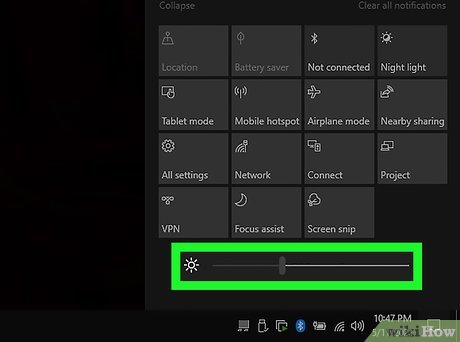
Cơ chế hoạt động của thanh trượt này là gửi lệnh trực tiếp đến driver màn hình (display driver) thông qua API của Windows, điều chỉnh tín hiệu backlight ở cấp độ phần cứng. Vì vậy, cách này chỉ hoạt động với màn hình laptop tích hợp (built-in display) — với màn hình ngoài (external monitor) kết nối qua HDMI hoặc DisplayPort, thanh trượt này thường không có tác dụng do driver của màn hình rời hoạt động độc lập.
Chỉnh độ sáng chi tiết qua Settings
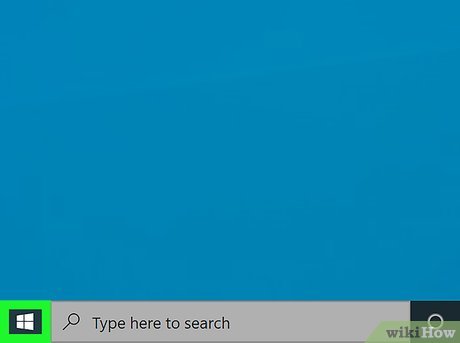
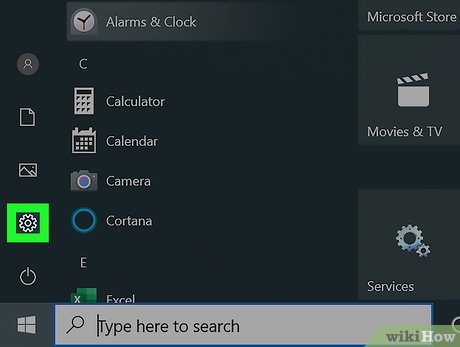
Khi cần kiểm soát brightness kỹ hơn hoặc muốn bật tính năng tự động điều chỉnh, vào Settings là lựa chọn phù hợp hơn. Nhấp vào nút Start (biểu tượng Windows ở góc trái thanh taskbar), sau đó chọn biểu tượng Settings (hình bánh răng).
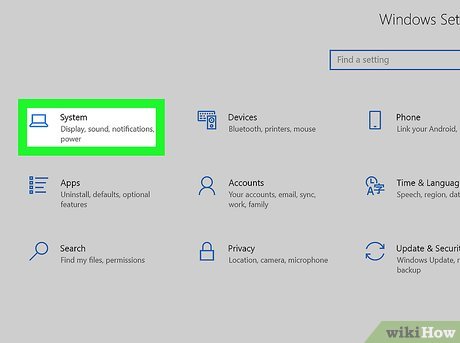
Trong cửa sổ Settings, chọn System, rồi chọn Display ở cột menu bên trái.
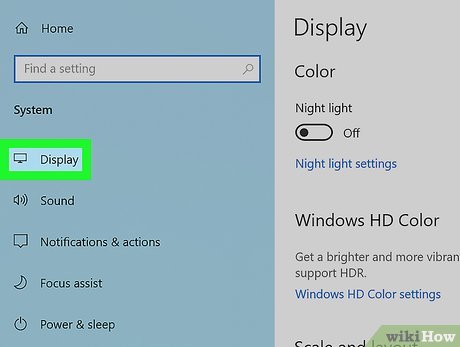
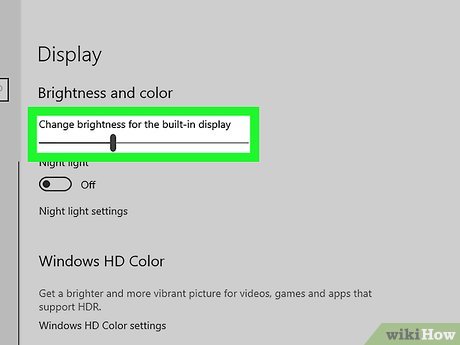
Tại trang Display, mục Brightness and color hiển thị thanh trượt "Change brightness". Kéo thanh để đặt mức sáng mong muốn. Khác với Action Center, trang Settings còn cho phép bật tính năng Night light (ánh sáng ban đêm) ngay bên dưới, lọc ánh sáng xanh (blue light) vào buổi tối để giảm tác động đến giấc ngủ.
Nếu máy tính của bạn có cảm biến ánh sáng môi trường (ambient light sensor), tùy chọn "Change brightness automatically when lighting changes" sẽ xuất hiện ngay dưới thanh trượt. Bật tùy chọn này giúp Windows tự điều chỉnh brightness theo điều kiện ánh sáng phòng — hữu ích khi bạn di chuyển giữa các môi trường có độ sáng khác nhau trong ngày.
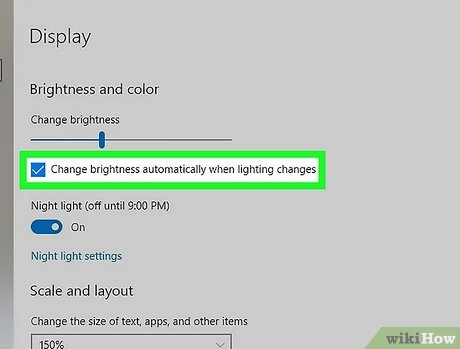
Tính năng tự động điều chỉnh ánh sáng hoạt động theo nguyên lý đọc giá trị từ cảm biến quang học, sau đó ánh xạ giá trị đó vào một dải brightness phù hợp. Điểm cần lưu ý là không phải laptop nào cũng có cảm biến này — nếu tùy chọn không xuất hiện, thiết bị của bạn nhiều khả năng không được trang bị phần cứng tương ứng, hoặc driver chưa nhận diện được cảm biến đó.
Xử lý khi thanh trượt không hoạt động hoặc không hiển thị
Đây là tình huống khá phổ biến, đặc biệt sau khi nâng cấp Windows hoặc cài lại hệ điều hành. Nguyên nhân thường gặp nhất là driver màn hình bị lỗi, thiếu, hoặc chưa được cập nhật lên phiên bản tương thích với build Windows hiện tại.
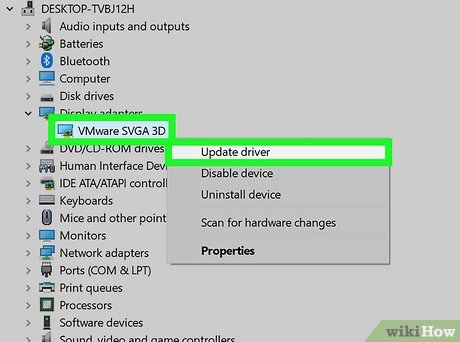
Để khắc phục, vào Device Manager (nhấp chuột phải vào Start, chọn Device Manager), mở rộng mục Display adapters, nhấp chuột phải vào card đồ họa và chọn Update driver. Chọn "Search automatically for drivers" để Windows tự tìm và cài phiên bản mới nhất. Sau khi cập nhật, khởi động lại máy và kiểm tra lại thanh trượt trong Action Center hoặc Settings.
Với người dùng màn hình ngoài (external monitor), thanh trượt trong Windows không điều chỉnh được brightness của thiết bị rời. Đây là giới hạn về kiến trúc phần cứng: màn hình ngoài có mạch điều khiển độc lập, không giao tiếp với Windows qua cùng giao thức DDC/CI (Display Data Channel Command Interface) một cách nhất quán trên mọi dòng sản phẩm.
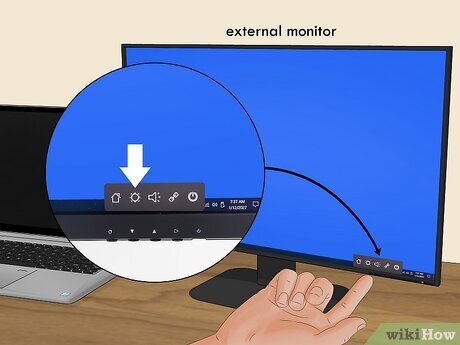
Giải pháp là dùng các nút vật lý (physical buttons) ở mặt dưới hoặc mặt sau của màn hình để truy cập vào menu OSD (On-Screen Display) của màn hình và điều chỉnh brightness trực tiếp từ đó. Một số màn hình cao cấp hỗ trợ DDC/CI đầy đủ và có thể dùng phần mềm như ClickMonitorDDC hoặc Monitor Control để chỉnh sáng qua phần mềm, nhưng đây là trường hợp ngoại lệ chứ không phải mặc định.
Đội ngũ biên tập VNEduExpress nhận thấy lỗi thanh trượt brightness thường xảy ra nhiều hơn trên các máy dùng card đồ họa rời (như NVIDIA GeForce hoặc AMD Radeon) mà chưa cài driver chính thức từ nhà sản xuất — thay vào đó chỉ chạy driver generic của Windows Update, vốn không hỗ trợ đầy đủ tính năng điều chỉnh backlight.
Câu hỏi thường gặp
Tại sao laptop của tôi không có thanh trượt độ sáng trong Settings? Nguyên nhân phổ biến nhất là driver màn hình chưa được cài đúng hoặc đã bị lỗi. Vào Device Manager, cập nhật driver cho Display adapters rồi khởi động lại máy. Nếu vẫn không có, thử cài driver trực tiếp từ trang hỗ trợ của nhà sản xuất laptop (Dell, Asus, Lenovo...) thay vì dùng Windows Update.
Chỉnh độ sáng có ảnh hưởng đến thời lượng pin không? Có, và ảnh hưởng khá đáng kể. Màn hình thường tiêu thụ phần lớn điện năng của laptop. Giảm brightness xuống mức vừa đủ nhìn rõ (thường 40–60% trong điều kiện trong nhà) có thể kéo dài thời lượng pin một cách thực sự đo được so với để ở mức tối đa.
Phím tắt nào để chỉnh độ sáng nhanh trên bàn phím laptop? Hầu hết laptop có phím Fn kết hợp với phím mũi tên hoặc phím F (F1, F2, F5, F6 tùy hãng) để tăng/giảm brightness. Ký hiệu mặt trời thường đánh dấu hai phím này. Tổ hợp Windows + A mở Action Center cũng là cách nhanh để dùng thanh trượt.
Tính năng tự động chỉnh sáng có nên bật không? Tùy thói quen. Nếu bạn thường xuyên di chuyển giữa nhiều môi trường ánh sáng (ngoài trời, phòng họp, quán cà phê), bật tự động giúp mắt không bị sốc khi ánh sáng thay đổi đột ngột. Nếu bạn chỉ làm việc ở một nơi cố định, nên tắt và đặt mức brightness thủ công cho ổn định hơn.
Màn hình ngoài có chỉnh được brightness qua Windows không? Thông thường là không — cần dùng nút vật lý trên màn hình để vào menu OSD. Một số màn hình hỗ trợ giao thức DDC/CI có thể dùng phần mềm bên thứ ba như ClickMonitorDDC để điều chỉnh qua phần mềm, nhưng cần kiểm tra xem màn hình của bạn có hỗ trợ tính năng này không.
Khám phá
Cách nhận biết và điều chỉnh mất cân bằng cộng hưởng trong thanh nhạc
Cách phối đồ nữ đẹp đơn giản, trẻ trung và sang trọng
Cách phối đồ nữ đẹp, trẻ trung, sang trọng chuẩn phong cách
Phát triển phong cách cá nhân qua cách phối đồ: Hướng dẫn xây dựng hình ảnh chuyên nghiệp
Điểm danh 16 xu hướng thời trang nổi bật định hình phong cách năm 2026
Bình luận
0Bài viết liên quan

Tổng hợp và cách nhận biết các loại bí tại Việt Nam
Khám phá đặc điểm thực vật học, cách nhận biết và giá trị dinh dưỡng của các loại bí phổ biến tại Việt Nam thông qua lăng kính khoa học thực tiễn.

Tìm hiểu 17 công dụng tuyệt vời của hạt bí đỏ
Hạt bí đỏ chứa kẽm, magie, omega-3 và nhiều dưỡng chất quý. Khám phá 17 công dụng khoa học của hạt bí đỏ với sức khỏe tim mạch, gan, não bộ và sinh lý.

Hướng dẫn phân biệt đặc điểm của quả bầu và quả bí
Khám phá chi tiết đặc điểm sinh học, thành phần dinh dưỡng và cách phân biệt quả bầu và quả bí đao chuẩn khoa học giúp bạn ứng dụng hiệu quả trong đời sống.
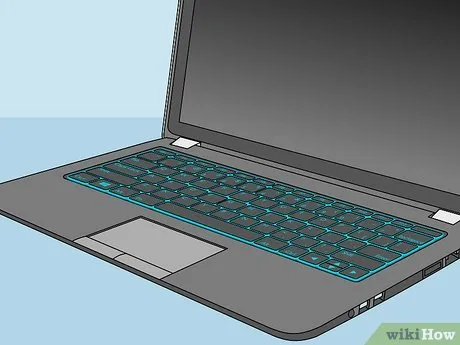
Mẹo tùy chỉnh độ sáng màn hình laptop nhanh bằng bàn phím
Hướng dẫn chi tiết cách tùy chỉnh độ sáng màn hình laptop nhanh bằng bàn phím trên Windows 10 và Windows 11, kèm mẹo xử lý phím Fn và phím tắt hiệu quả.
Cách điều chỉnh độ sáng màn hình Windows 10 đơn giản nhất
Hướng dẫn chi tiết cách chỉnh độ sáng màn hình Windows 10 qua Action Center, Settings và xử lý lỗi thanh trượt không hiện — cập nhật 2026.

3 bước cần làm khi ung thư hết phác đồ điều trị
Khám phá 3 bước y khoa chuyên sâu và cơ chế hiệu ứng Abscopal khi bệnh nhân đối mặt với tình trạng cạn kiệt phác đồ điều trị ung thư tiêu chuẩn trong năm 2026.
10 phương pháp tự học tại nhà hiệu quả và tối ưu nhất
Khám phá 10 phương pháp tự học tại nhà tối ưu nhất năm 2026, từ quản trị lộ trình đến kỹ thuật ghi nhớ dài hạn giúp bạn làm chủ mọi kiến thức.

1001 mẹo vặt hay trong cuộc sống bạn nên biết ngay
Tổng hợp những mẹo vặt hay nhất trong cuộc sống 2026: tiết kiệm thời gian, tiền bạc, tăng sức khỏe, năng suất làm việc và cải thiện chất lượng cuộc sống mỗi ngày.