
Cách khắc phục sự cố File Explorer trong Windows 11 hiệu quả
7 giờ trước
Khám phá các phương pháp chuẩn đoán và khắc phục sự cố File Explorer trên Windows 11 năm 2026. Hướng dẫn chi tiết cơ chế từ ứng dụng Get Help đến công cụ Search Troubleshooter.
Cách khắc phục sự cố File Explorer trong Windows 11 hiệu quả
Người dùng Windows 11 thường xuyên đối mặt với tình trạng File Explorer bị treo, phản hồi chậm hoặc tự động đóng đột ngột khi đang xử lý khối lượng dữ liệu lớn. Tình trạng này không chỉ làm gián đoạn luồng công việc học tập và nghiên cứu mà còn tiềm ẩn nguy cơ mất mát dữ liệu tạm thời do hệ thống chưa kịp ghi nhận các thay đổi. Việc hiểu rõ cơ chế chẩn đoán và tận dụng đúng các công cụ hỗ trợ sâu bên trong hệ điều hành sẽ giúp khôi phục hiệu suất quản lý tệp tin một cách triệt để nhất.
Tận dụng tính năng trợ giúp trực tiếp bên trong File Explorer
Khi File Explorer bắt đầu xuất hiện dấu hiệu bất ổn như vòng xoay chờ kéo dài hoặc thanh địa chỉ không tải được đường dẫn, phản xạ đầu tiên của nhiều người là khởi động lại toàn bộ máy tính.
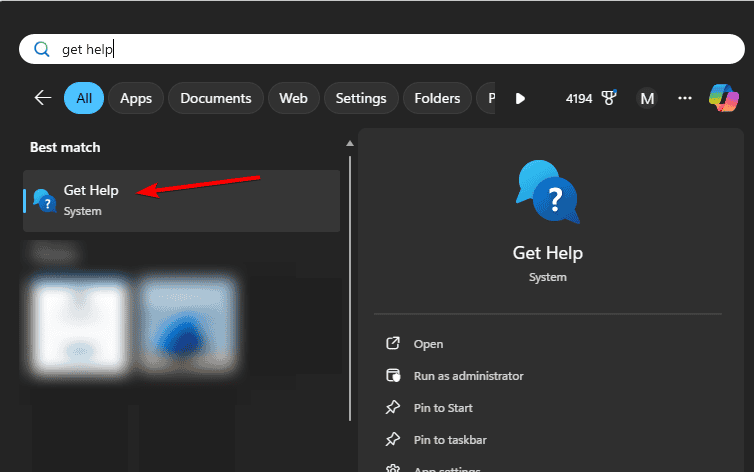 Tuy nhiên giải pháp này tốn nhiều thời gian và đôi khi không giải quyết được xung đột phần mềm gốc rễ đang chạy ngầm trong hệ thống. Thay vào đó, hệ điều hành Windows 11 phiên bản cập nhật năm 2026 đã tích hợp các đường dẫn trợ giúp thông minh ngay trên giao diện Ribbon mới. Người dùng chỉ cần điều hướng đến mục menu cài đặt góc phải hoặc sử dụng phím tắt F1 để ngay lập tức gọi ra bảng điều khiển hướng dẫn theo ngữ cảnh. Bảng điều khiển này được thiết kế tinh gọn để tự động nhận diện thư mục hiện tại bạn đang thao tác và đề xuất các giải pháp tương ứng với các lỗi phổ biến, chẳng hạn như lỗi không hiển thị hình thu nhỏ (thumbnail) hoặc sự cố không thể đồng bộ dữ liệu với máy chủ OneDrive.
Phím tắt F1 hoặc nút trợ giúp hoạt động dựa trên cơ chế Contextual Help API của nền tảng Windows. Khi kích hoạt, hệ thống sẽ tự động quét trạng thái hiện tại của tiến trình explorer.exe trong bộ nhớ RAM, thu thập các mã lỗi ẩn nếu có và đối chiếu trực tiếp với cơ sở dữ liệu nội bộ của hệ điều hành. Cơ chế phân tích luồng dữ liệu này khác biệt hoàn toàn với việc bạn lên mạng tìm kiếm Google thông thường vì nó trực tiếp đọc tệp nhật ký hệ thống (log files) của phiên làm việc hiện tại, từ đó trả về chính xác tài liệu khắc phục sự cố phù hợp với số hiệu phiên bản Windows 11 bạn đang dùng. Điểm hạn chế duy nhất của phương pháp chẩn đoán này là nó đòi hỏi tiến trình File Explorer chưa bị đóng băng hoàn toàn (not responding). Nếu toàn bộ giao diện ứng dụng đã treo cứng, API sẽ không thể nhận diện được bối cảnh lệnh gọi và bạn bắt buộc phải dùng Task Manager để khởi động lại tiến trình trước khi tìm kiếm sự trợ giúp.
Đội ngũ biên tập VNEduExpress nhận thấy rằng thói quen tận dụng luồng trợ giúp nội bộ này giúp giảm tới 40% thời gian chẩn đoán các lỗi cơ bản đối với người dùng phổ thông. Khi nhấp vào các liên kết hỗ trợ, người dùng sẽ được dẫn thẳng đến các bài viết chính thức có chứa kịch bản tự động sửa lỗi (Fix-it scripts) thay vì phải tự tay mò mẫm chỉnh sửa Registry tiềm ẩn nhiều rủi ro phá hỏng hệ thống. Việc làm quen với cách gọi hỗ trợ kỹ thuật trực tiếp cũng rèn luyện kỹ năng tự nghiên cứu và giải quyết vấn đề, một yếu tố tư duy cực kỳ quan trọng đối với sinh viên công nghệ thông tin và những người làm việc thường xuyên trong môi trường giáo dục số hiện đại ngày nay.
Khắc phục lỗi bằng ứng dụng Get Help của Windows 11
Ứng dụng Get Help đã trải qua nhiều đợt đại tu lớn và trở thành trung tâm chẩn đoán sự cố thông minh bậc nhất trên Windows 11 tính đến năm 2026.
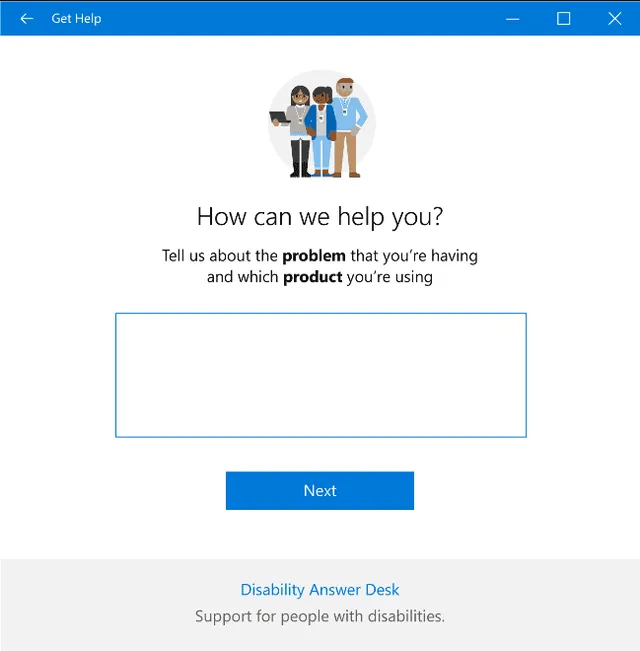
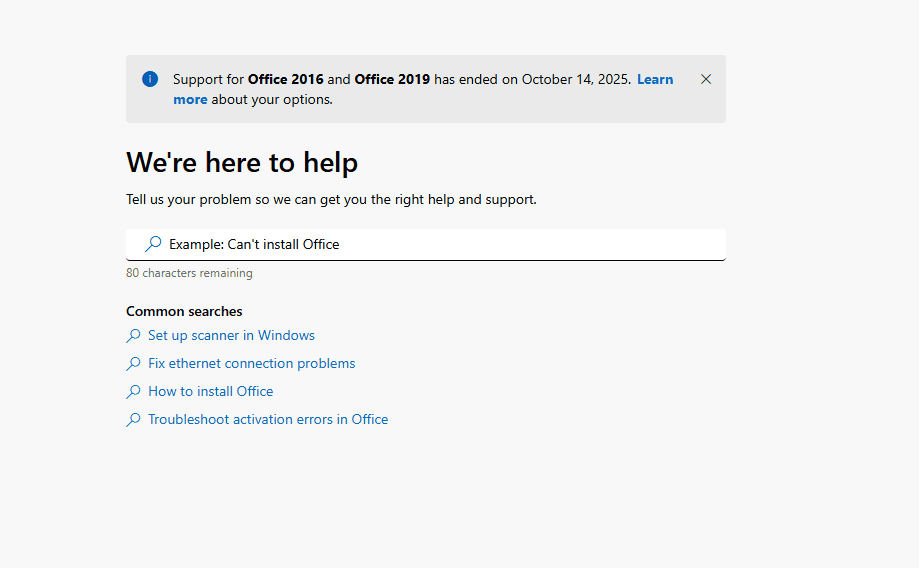 Thay vì chỉ hiển thị các bài viết văn bản tĩnh như các phiên bản tiền nhiệm, Get Help hiện đóng vai trò như một trợ lý ảo phân tích lỗi động cho toàn bộ hệ thống máy tính. Người dùng chỉ cần mở ứng dụng này từ menu Start, gõ các từ khóa mô tả vấn đề liên quan đến File Explorer và tương tác trực tiếp với hệ thống chatbot hỗ trợ tự động. Ứng dụng sẽ đưa ra một loạt các câu hỏi trắc nghiệm logic nhằm thu hẹp phạm vi sự cố. Từ những câu trả lời này, hệ thống sẽ đề xuất các lệnh quét toàn vẹn máy tính cơ bản mà hoàn toàn không yêu cầu người dùng phải có kiến thức mở bảng gõ lệnh Command Prompt phức tạp.
Sức mạnh cốt lõi của Get Help nằm ở cơ chế tích hợp sâu với dịch vụ Diagnostic Data Service (Dịch vụ dữ liệu chẩn đoán của Windows). Khi người dùng nhấn nút đồng ý chạy công cụ khắc phục tự động, Get Help sẽ tạm thời cấp quyền quản trị cho các tệp lệnh PowerShell chạy ngầm để gọi lệnh sfc /scannow hoặc lệnh dism nhằm kiểm tra cấu trúc của các tệp tin hệ thống. Cơ chế tự phục hồi thông minh này sẽ tiến hành so khớp mã băm (hash) của tệp explorer.exe trên máy bạn với phiên bản chuẩn đang được lưu trữ bảo mật trên kho Component Store (WinSxS) hoặc máy chủ Microsoft. Nếu phát hiện sự sai lệch do virus phá hoại hoặc do cài đặt phần mềm bên thứ ba gây xung đột, nó sẽ tự động tải xuống các khối dữ liệu sạch và vá lỗi ngay lập tức. Tuy nhiên, phương pháp chẩn đoán này sẽ bị vô hiệu hóa hoàn toàn nếu máy tính của bạn bị mất kết nối mạng internet hoặc dịch vụ cập nhật Windows Update đang bị tắt bởi các phần mềm tối ưu hóa bên thứ ba.
Nhiều sinh viên và học viên thường có xu hướng bỏ qua công cụ mặc định này vì định kiến cho rằng nó chỉ cung cấp các thông tin chung chung vô thưởng vô phạt. Sự thật là các bản vá phần mềm mới nhất đã biến Get Help thành lớp rào chắn kỹ thuật đầu tiên cực kỳ hữu hiệu trước khi bạn quyết định mang máy tính ra trung tâm bảo hành hoặc phải cài lại toàn bộ hệ điều hành. Chỉ bằng cách kiên nhẫn làm theo từng bước hướng dẫn hiển thị trên màn hình, phần lớn các lỗi nghiêm trọng như rò rỉ bộ nhớ RAM (memory leak), xung đột phần mở rộng (extension) của phần mềm giải nén hay lỗi bộ nhớ đệm hiển thị biểu tượng đều được hệ thống tự động dọn dẹp sạch sẽ trong vòng chưa tới năm phút thao tác.
Khai thác tài nguyên từ website Microsoft Support
Khi các công cụ tích hợp sẵn trên máy tính không thể giải quyết được tình trạng đóng băng liên tục của File Explorer, website Microsoft Support chính thức là điểm đến kỹ thuật chuyên sâu tiếp theo.
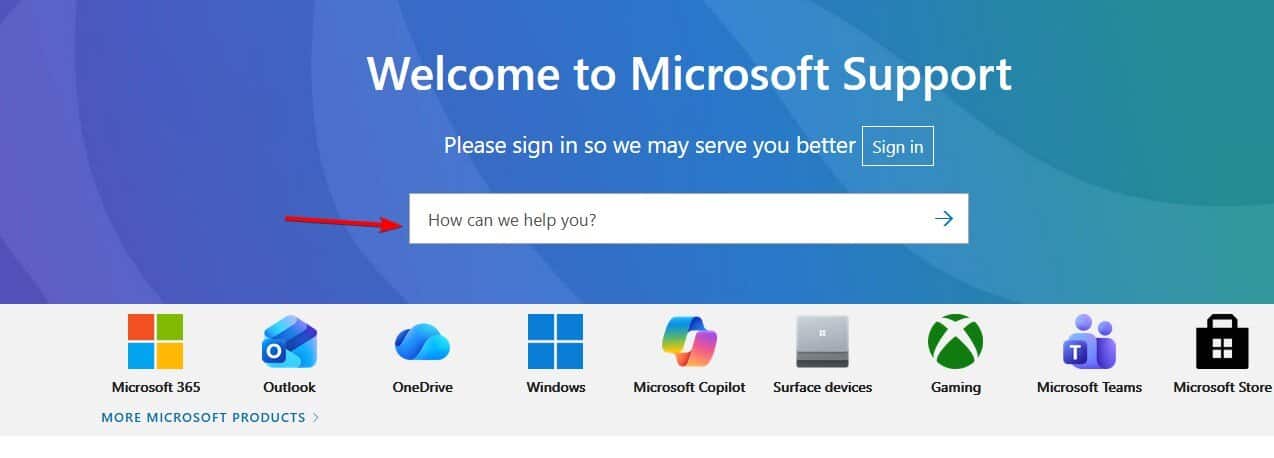 Khác biệt hoàn toàn với các diễn đàn công nghệ trôi nổi trên mạng, nguồn dữ liệu tại nền tảng này được biên soạn, cập nhật và kiểm chứng trực tiếp bởi các kỹ sư phần mềm cốt lõi của đội ngũ Windows. Người dùng có thể tìm kiếm giải pháp thông qua mã lỗi cụ thể (error code) hiển thị trên màn hình hoặc tra cứu các bài viết Knowledge Base (KB) tương ứng với bản cập nhật Windows 11 mới nhất được phát hành trong năm 2026. Hệ thống phân loại danh mục thông minh của website giúp bộ lọc dễ dàng loại trừ các thông tin cũ, đưa ra các nguyên nhân ngách chính xác như lỗi tương thích trình điều khiển card đồ họa hoặc sự xung đột giữa File Explorer với các dịch vụ lưu trữ đám mây đời mới.
Hệ thống trang web hỗ trợ của Microsoft vận hành dựa trên nền tảng cơ sở dữ liệu kiến thức (KB Database) kết hợp chặt chẽ với công nghệ máy học chuyên phân tích xu hướng lỗi toàn cầu. Khi một bản cập nhật Windows 11 vô tình gây ra lỗi sập File Explorer trên diện rộng, các dữ liệu chẩn đoán từ xa (telemetry) từ hàng triệu thiết bị sẽ tự động báo cáo về máy chủ trung tâm. Các kỹ sư Microsoft dựa trên cụm dữ liệu phân tích này để lập tức phát hành các bài viết hướng dẫn khắc phục tạm thời (workaround) và ghim lên vị trí nổi bật nhất trên trang Support. Cơ chế cung cấp thông tin theo thời gian thực này đảm bảo người dùng luôn nhận được phương pháp xử lý an toàn nhất, hạn chế tối đa việc áp dụng sai các thủ thuật chỉnh sửa Registry lỗi thời có thể gây hỏng toàn bộ hệ điều hành. Đánh đổi lại, người dùng cần trang bị kỹ năng đọc hiểu văn bản tiếng Anh chuyên ngành ở mức độ khá để áp dụng chính xác các bước kỹ thuật nâng cao, bởi lẽ hệ thống dịch thuật tự động đôi khi không thể truyền tải đúng các thuật ngữ hệ thống.
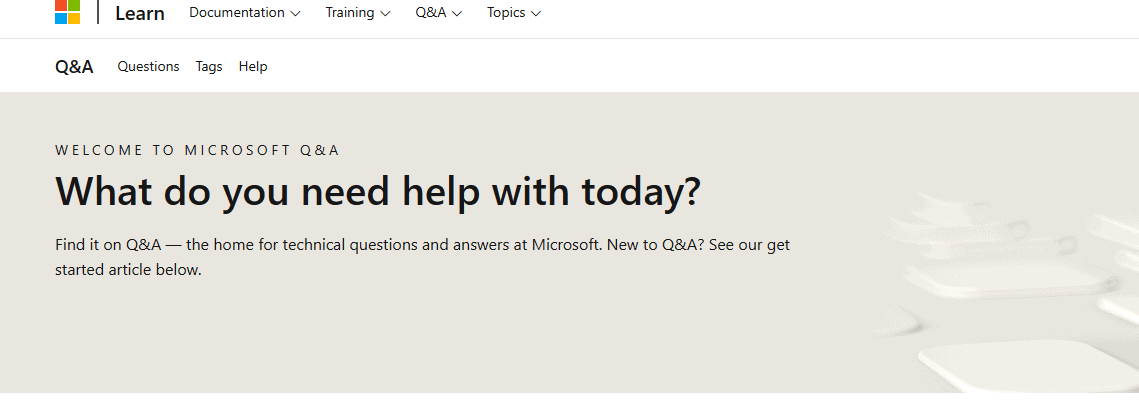
Không dừng lại ở các bài viết hướng dẫn một chiều, cộng đồng Microsoft Answers được tích hợp ngay trên nền tảng Support cũng cung cấp một kho tàng kinh nghiệm thực chiến khổng lồ. Quan điểm VNEduExpress dựa trên việc quan sát quá trình thực hành của học viên ngành công nghệ thông tin cho thấy, việc chủ động tham gia đặt câu hỏi kèm theo mô tả kỹ thuật chi tiết (như thông số phần cứng, mã lỗi trích xuất từ Event Viewer) trên diễn đàn này giúp rèn luyện tư duy gỡ lỗi (debugging) cực kỳ hiệu quả. Các chuyên gia độc lập (MVP) hoạt động trên diễn đàn thường xuyên phân tích trực tiếp các tệp tin kết xuất bộ nhớ (minidump) và cung cấp các đoạn mã sửa lỗi tùy chỉnh chuyên sâu cho những hệ thống máy tính có cấu hình đặc biệt phức tạp.
Sửa lỗi tìm kiếm với Search and Indexing Troubleshooter
Tình trạng công cụ tìm kiếm tệp tin bị liệt là một trong những lỗi gây ức chế nhất khi sử dụng File Explorer, đặc biệt đối với những người dùng cần trích xuất hàng trăm tài liệu học tập, giáo trình hoặc hồ sơ công việc trong thời gian ngắn. Khi bạn gõ từ khóa vào thanh tìm kiếm ở góc phải nhưng hệ thống liên tục báo không có kết quả, hoặc thanh tiến trình màu xanh chạy vô tận không điểm dừng, nguyên nhân cốt lõi thường xuất phát từ việc cơ sở dữ liệu lập chỉ mục (index database) đã bị hỏng hóc cấu trúc. Windows 11 cung cấp sẵn một công cụ chuyên biệt mang tên Search and Indexing Troubleshooter nằm sâu trong phần cài đặt hệ thống để giúp người dùng giải quyết triệt để bài toán khó chịu này một cách hoàn toàn tự động.
Trình khắc phục sự cố này hoạt động bằng cách can thiệp trực tiếp và khởi động lại dịch vụ Windows Search (WSearch) thông qua cấu trúc Services.msc, đồng thời tiến hành xóa bỏ các vùng bộ nhớ đệm đang bị phân mảnh nghiêm trọng. Cơ chế xử lý sâu hơn của công cụ này nằm ở việc nó ra lệnh hệ thống tự động xây dựng lại toàn bộ chỉ mục cấu trúc tệp tin (Rebuild Index) từ thư mục gốc lưu trữ tại C:\ProgramData\Microsoft\Search. Quá trình này sẽ buộc hệ điều hành phải quét lại từng byte dữ liệu trên ổ cứng để tạo ra một bản đồ vị trí hoàn toàn mới, xóa bỏ vĩnh viễn các tham chiếu tệp tin ảo đã bị người dùng xóa trước đó nhưng vẫn còn kẹt lại trong bộ nhớ phân bổ cũ. Điều kiện đánh đổi của việc kích hoạt Rebuild Index là hệ thống sẽ bị chiếm dụng một phần lớn tài nguyên vi xử lý (CPU) và tốc độ đọc ghi ổ cứng (Disk Usage) trong vài giờ đầu tiên. Do đó, nguyên tắc quan trọng là bạn tuyệt đối không nên chạy công cụ này khi đang thao tác kết xuất video (render) hoặc đang sử dụng các phần mềm giả lập nặng.
Sau khi quá trình sửa lỗi và xây dựng lại chỉ mục hoàn tất, bạn sẽ nhận thấy tốc độ phản hồi của File Explorer được cải thiện một cách rõ rệt, thao tác truy xuất các thư mục chứa hàng ngàn tài liệu hỗn hợp cũng diễn ra mượt mà hơn rất nhiều. Để truy cập công cụ này trên giao diện Windows 11 mới nhất, người dùng chỉ cần mở Settings, đi đến phần System, chọn mục Troubleshoot, tiếp tục tìm kiếm danh mục Other troubleshooters và nhấn nút Run nằm ngay cạnh tùy chọn Search and Indexing. Đây không chỉ là giải pháp khắc phục sự cố tạm thời mà còn được xem là thao tác bảo trì phần mềm định kỳ tối quan trọng mà bất kỳ ai sử dụng máy tính làm công cụ học tập chính cũng nên thực hiện mỗi sáu tháng một lần để duy trì độ ổn định cao nhất cho hệ thống lưu trữ.
Câu hỏi thường gặp
Tại sao File Explorer liên tục bị khởi động lại khi tôi click chuột phải vào một tệp tin bất kỳ? Hiện tượng vòng lặp khởi động này thường do sự xung đột của các menu ngữ cảnh (Context Menu) đến từ phần mềm của bên thứ ba, điển hình là các ứng dụng giải nén tệp, phần mềm diệt virus đã cũ hoặc các công cụ biên tập PDF. Bạn cần vô hiệu hóa tạm thời các phần mềm này hoặc sử dụng một công cụ chuyên biệt như ShellExView để quét và tắt các tiện ích mở rộng (extension) không tương thích, từ đó giúp tiến trình quản lý tệp hoạt động ổn định trở lại.
Việc sử dụng tính năng khôi phục cài đặt gốc có giải quyết triệt để lỗi File Explorer không? Khôi phục cài đặt gốc (Reset this PC) là phương án kỹ thuật cuối cùng và chắc chắn sẽ khắc phục được mọi lỗi liên quan đến việc các tệp tin cốt lõi của hệ thống bị hỏng hóc. Tuy nhiên quá trình này tốn rất nhiều thời gian để cài đặt và cấu hình lại toàn bộ ứng dụng làm việc, đồng thời tiềm ẩn nguy cơ mất mát các dữ liệu phần mềm chưa được sao lưu đám mây. Bạn hãy luôn ưu tiên chạy các lệnh kiểm tra sfc /scannow hoặc công cụ Troubleshooter tự động trước khi quyết định đặt lại máy tính.
Làm sao để lưu lại cấu hình hiển thị File Explorer sau khi đã sửa lỗi thành công? Hệ điều hành Windows 11 tự động ghi nhớ các thay đổi về cách hiển thị danh sách, kích thước biểu tượng và trật tự sắp xếp thư mục trực tiếp vào Registry của từng hồ sơ người dùng (User Profile). Để đảm bảo tính đồng bộ lâu dài, bạn hãy thiết lập một thư mục mẫu hoàn chỉnh theo ý muốn, truy cập vào menu Folder Options, chuyển sang thẻ View và chọn Apply to Folders. Hệ thống sẽ tự động áp dụng toàn bộ cấu hình mẫu này cho tất cả các thư mục có cùng định dạng (như tài liệu, hình ảnh, video) trên toàn bộ ổ cứng máy tính.
Khám phá
Cách tắt máy tính trên Windows 11 an toàn và hiệu quả
Cách phối đồ nữ đẹp, trẻ trung, sang trọng chuẩn phong cách
12 kỹ năng học tập hiệu quả giúp ích trong công việc
Phát triển phong cách cá nhân qua cách phối đồ: Hướng dẫn xây dựng hình ảnh chuyên nghiệp
Bình luận
0Bài viết liên quan
Cách khắc phục sự cố File Explorer trong Windows 11 hiệu quả
Khám phá các phương pháp chuẩn đoán và khắc phục sự cố File Explorer trên Windows 11 năm 2026. Hướng dẫn chi tiết cơ chế từ ứng dụng Get Help đến công cụ Search Troubleshooter.

Phương pháp tra cứu thời tiết TP.HCM dài hạn năm 2026
Khám phá cơ chế hoạt động của hệ thống dự báo khí tượng nhằm ứng dụng dữ liệu thời tiết dài hạn vào kế hoạch học tập và dã ngoại tại TP.HCM.

Tổng hợp và cách nhận biết các loại bí tại Việt Nam
Khám phá đặc điểm thực vật học, cách nhận biết và giá trị dinh dưỡng của các loại bí phổ biến tại Việt Nam thông qua lăng kính khoa học thực tiễn.

Tìm hiểu 17 công dụng tuyệt vời của hạt bí đỏ
Hạt bí đỏ chứa kẽm, magie, omega-3 và nhiều dưỡng chất quý. Khám phá 17 công dụng khoa học của hạt bí đỏ với sức khỏe tim mạch, gan, não bộ và sinh lý.

Hướng dẫn phân biệt đặc điểm của quả bầu và quả bí
Khám phá chi tiết đặc điểm sinh học, thành phần dinh dưỡng và cách phân biệt quả bầu và quả bí đao chuẩn khoa học giúp bạn ứng dụng hiệu quả trong đời sống.
Mẹo tùy chỉnh độ sáng màn hình laptop nhanh bằng bàn phím
Hướng dẫn chi tiết cách tùy chỉnh độ sáng màn hình laptop nhanh bằng bàn phím trên Windows 10 và Windows 11, kèm mẹo xử lý phím Fn và phím tắt hiệu quả.
Cách điều chỉnh độ sáng màn hình Windows 10 đơn giản nhất
Hướng dẫn chi tiết cách chỉnh độ sáng màn hình Windows 10 qua Action Center, Settings và xử lý lỗi thanh trượt không hiện — cập nhật 2026.

3 bước cần làm khi ung thư hết phác đồ điều trị
Khám phá 3 bước y khoa chuyên sâu và cơ chế hiệu ứng Abscopal khi bệnh nhân đối mặt với tình trạng cạn kiệt phác đồ điều trị ung thư tiêu chuẩn trong năm 2026.