
Hướng dẫn khắc phục lỗi trình duyệt Opera ngốn CPU
18/09/2026
Opera ngốn CPU khiến máy tính chậm, nóng máy? Tìm hiểu nguyên nhân gốc rễ và các bước khắc phục chi tiết để trình duyệt hoạt động mượt mà trở lại.
Hướng dẫn khắc phục lỗi trình duyệt Opera ngốn CPU
Máy tính đột ngột ì ạch, quạt tản nhiệt hú liên tục, nhưng khi mở Task Manager thì thủ phạm lại là Opera — trình duyệt mà bạn đang dùng hàng ngày. Đây là tình huống không hiếm gặp, đặc biệt kể từ khi Opera tích hợp thêm nhiều tính năng như VPN nội tích, AI Sidebar hay Crypto Wallet. Bài viết này phân tích nguyên nhân kỹ thuật và cung cấp các bước khắc phục cụ thể để bạn lấy lại hiệu năng máy mà không cần chuyển sang trình duyệt khác.
Tại sao Opera lại chiếm dụng CPU cao đến vậy?
Trước khi can thiệp, cần hiểu rõ cơ chế Opera phân bổ tiến trình. Giống Chromium (nền tảng kỹ thuật của Opera), trình duyệt này chạy theo mô hình đa tiến trình (multi-process architecture): mỗi tab, mỗi extension, mỗi renderer đều là một process riêng biệt trong hệ điều hành. Khi mở 10 tab cùng lúc, Task Manager của Windows hoặc macOS sẽ hiển thị 10 tiến trình Opera trở lên, mỗi tiến trình tiêu thụ một lượng CPU nhất định. Tổng cộng có thể đẩy mức sử dụng CPU lên 50–90% ngay cả khi bạn không chủ động thao tác.
Ngoài kiến trúc đa tiến trình, có ba nhóm nguyên nhân chính thường bị bỏ qua. Nhóm đầu tiên là JavaScript nặng trên trang web: các trang dashboard, mạng xã hội hay trình phát nhạc/video thường chạy script liên tục ngay cả khi tab ở nền. Nhóm thứ hai là extension xung đột hoặc cập nhật ngầm: một số tiện ích như ad blocker, password manager hay screen recorder có thể poll dữ liệu theo chu kỳ, tạo ra vòng lặp CPU không ngừng. Nhóm thứ ba, đặc thù riêng của Opera, là các tính năng tích hợp sẵn: VPN nội tích, Opera GX Game Limiter (nếu dùng bản GX), hoặc module AI Aria hoạt động nền đều tiêu thụ tài nguyên ngay cả khi không dùng trực tiếp.
Một yếu tố kỹ thuật nữa thường bị bỏ qua là hardware acceleration. Khi GPU driver không tương thích hoặc bị lỗi, tác vụ render đồ họa sẽ bị chuyển ngược về CPU (software rendering), khiến mức sử dụng CPU tăng vọt, đặc biệt khi cuộn trang hoặc xem video. Điều này xảy ra nhiều hơn sau các bản cập nhật Opera hoặc cập nhật driver mới.
Dùng Opera Task Manager để xác định tiến trình thủ phạm
Opera có bộ công cụ chẩn đoán nội tích ít người biết: Opera Task Manager (khác với Task Manager của Windows/macOS). Truy cập bằng tổ hợp phím Shift + Esc hoặc vào menu Opera → More Tools → Task Manager.
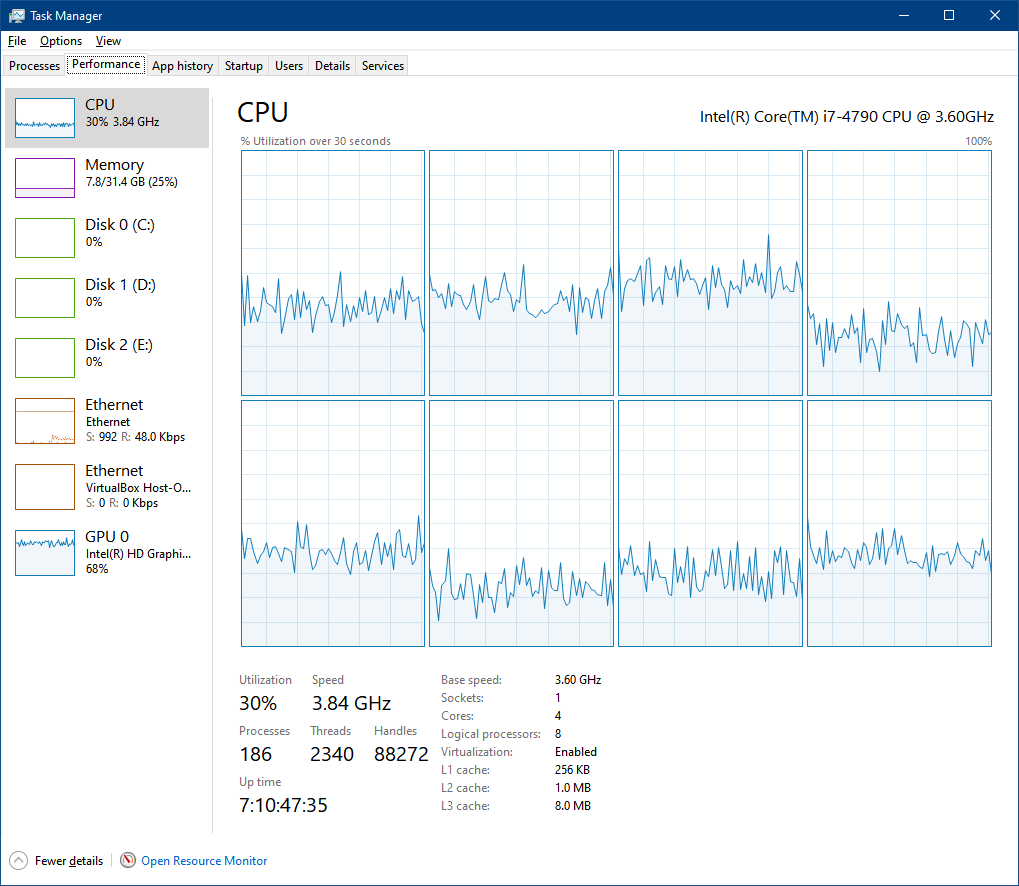
Cơ chế hoạt động của Opera Task Manager tương tự chrome://task-manager: nó liệt kê từng process nội bộ của trình duyệt kèm mức CPU%, memory, và network usage theo thời gian thực. Cột CPU sẽ chỉ thẳng tab nào, extension nào đang ngốn tài nguyên nhiều nhất. Đây là bước quan trọng nhất trước khi can thiệp — vì fix sai chỗ sẽ không mang lại kết quả.
Sau khi xác định được thủ phạm, quy trình xử lý chia thành hai hướng. Nếu thủ phạm là tab cụ thể, bạn có thể đóng tab đó hoặc cài extension Suspend Tab để "đóng băng" tab không dùng mà không mất session. Nếu thủ phạm là extension, chọn trực tiếp trong Opera Task Manager và bấm nút "End Process" để tắt tạm thời, sau đó vào opera://extensions để vô hiệu hóa vĩnh viễn.
Các bước khắc phục lỗi Opera ngốn CPU từ cơ bản đến nâng cao
Các bước dưới đây được sắp xếp theo thứ tự từ can thiệp ít rủi ro nhất đến sâu hơn. Nên thực hiện tuần tự và kiểm tra lại mức CPU sau mỗi bước để xác định bước nào có tác động.
Bước 1 — Tắt hardware acceleration khi có xung đột driver. Vào opera://settings/ → tìm "hardware" → tắt tùy chọn "Use hardware acceleration when available", sau đó khởi động lại Opera. Cơ chế: khi GPU driver không render được bằng GPU, toàn bộ pipeline đồ họa đổ về CPU. Tắt hardware acceleration đồng nghĩa với việc chủ động chọn software rendering — điều này tốt hơn nếu driver đang bị lỗi, nhưng sẽ khiến cuộn trang kém mượt hơn trên màn hình độ phân giải cao. Đây là trade-off cần chấp nhận tùy cấu hình máy.
Bước 2 — Vô hiệu hóa extension theo từng nhóm. Vào opera://extensions và tắt toàn bộ extension, sau đó bật lại từng cái để xác định cái nào gây ra vấn đề. Đặc biệt chú ý các extension chạy nền liên tục như VPN bên thứ ba, tab manager, hay tiện ích đồng bộ. Nếu sau khi tắt extension mà CPU về bình thường, thủ phạm đã rõ.
Bước 3 — Tắt tính năng Opera VPN và Crypto Wallet tích hợp. Vào Settings → Basic → VPN và đảm bảo VPN đang tắt. Tương tự, vào Settings → Crypto Wallet → Disable nếu không dùng. Các module này duy trì kết nối ngầm và polling định kỳ, đặc biệt tốn CPU khi mạng không ổn định vì chúng liên tục retry.
Bước 4 — Điều chỉnh số lượng tiến trình tối đa. Truy cập opera://flags/ → tìm "renderer" → thử nghiệm giảm số renderer process. Cách khác là vào opera://settings/ → chọn "System" → giảm số tab chạy nền. Trên máy RAM dưới 8GB, việc để Opera mặc định sẽ gây memory pressure, khiến hệ điều hành page dữ liệu ra swap — đây chính là nguyên nhân khiến CPU tăng đột biến theo từng đợt thay vì tăng đều.
Bước 5 — Xóa cache và profile cũ. Vào opera://settings/clearBrowserData → chọn "All time" → xóa cache, cookies và session data. Nếu vấn đề nghiêm trọng hơn, thử tạo profile mới hoàn toàn: đóng Opera, tìm thư mục profile trong %AppData%\Opera Software\Opera Stable (Windows) hoặc ~/Library/Application Support/com.operasoftware.Opera (macOS), đổi tên thư mục cũ thành backup rồi mở lại Opera. Profile cũ bị corrupted — đặc biệt phần IndexedDB và Extension data — là nguyên nhân khiến Opera chạy nặng dù đã tắt hết tính năng.
Cấu hình Opera để giảm tải CPU lâu dài
Khắc phục sự cố là bước trước mắt, nhưng cấu hình phòng ngừa mới giúp Opera hoạt động ổn định dài hạn. Hai cơ chế quan trọng nhất cần hiểu là tab sleeping và renderer process limit.
Tab sleeping (tương đương Tab Discard trong Chromium) hoạt động theo nguyên lý sau: khi một tab không được tương tác trong một khoảng thời gian nhất định, Opera "đóng băng" JavaScript và các timer của tab đó, giải phóng CPU hoàn toàn nhưng vẫn giữ DOM trong bộ nhớ để tab reload nhanh khi quay lại. Kể từ Opera 90 trở đi, tính năng này được tích hợp mặc định nhưng cần bật thủ công qua Settings → Basic → Suspend inactive tabs. Cần lưu ý trade-off: các tab đang streaming (nhạc, radio) sẽ bị ngắt kết nối nếu sleeping áp dụng — cần whitelist các tab này.
Về renderer process limit, mặc định Opera không giới hạn số renderer process, dẫn đến mỗi tab (kể cả các site nhỏ) đều tạo một process riêng. Trên máy tính văn phòng phổ thông tại Hà Nội hay TP.HCM với RAM 8GB và CPU 4 nhân, mở 15–20 tab sẽ khiến hệ thống gần đạt ngưỡng. Giải pháp thực tế là giới hạn thói quen mở tab: dùng bookmark folder hoặc extension Reading List để lưu trang thay vì để 30 tab mở cùng lúc.
Đội ngũ biên tập VNEduExpress ghi nhận rằng trong các trường hợp người dùng phản ánh Opera chiếm 80–100% CPU liên tục, nguyên nhân phổ biến nhất không phải là lỗi Opera mà là sự kết hợp giữa trang web JavaScript nặng (đặc biệt các nền tảng học trực tuyến dạng SPA như Coursera, Google Classroom) với extension ad blocker đang cập nhật filter list ngầm. Hai yếu tố này đồng thời kích hoạt sẽ tạo ra spike CPU kéo dài 10–30 giây.
Khi nào nên cập nhật hoặc cài lại Opera hoàn toàn?
Không phải mọi vấn đề CPU đều giải quyết được bằng cấu hình. Có những trường hợp cần can thiệp ở cấp độ cài đặt phần mềm.
Dấu hiệu cần cập nhật Opera: nếu phiên bản đang dùng thấp hơn 2 major version so với bản mới nhất (kiểm tra tại opera://about), hoặc nếu vấn đề bắt đầu xuất hiện sau một bản cập nhật tự động bị lỗi giữa chừng. Cơ chế: bản cập nhật không hoàn chỉnh có thể để lại file binary cũ lẫn lộn với file mới, gây ra conflict trong quá trình render và crash recovery liên tục — đây chính là thứ đẩy CPU lên cao.
Dấu hiệu cần cài lại hoàn toàn: khi đã thực hiện tất cả các bước trên mà vấn đề vẫn tái diễn sau mỗi lần khởi động lại, hoặc khi Opera liên tục crash và tự restart (vòng lặp crash-recover cũng là nguồn gốc CPU spike). Quy trình cài lại đúng cách: gỡ cài đặt Opera qua Control Panel (Windows) hoặc Applications (macOS), xóa thủ công thư mục profile cũ, tải bản mới nhất từ opera.com và cài fresh. Đừng dùng bản portable hoặc bản từ nguồn không chính thống vì chúng thường bỏ qua bước tối ưu hóa native.
Một điểm cần lưu ý: Opera GX (phiên bản dành cho gamer) và Opera thông thường có cấu trúc profile khác nhau. Nếu bạn đang dùng Opera GX nhưng cài thêm cả Opera thông thường, hai ứng dụng có thể share một số file cache và gây xung đột. Đây là nguyên nhân ít phổ biến nhưng khó phát hiện nếu không biết.
Câu hỏi thường gặp
Opera chiếm 100% CPU mỗi khi khởi động, sau đó tự giảm — có bình thường không? Hoàn toàn bình thường trong 15–30 giây đầu. Giai đoạn này Opera đang khởi tạo renderer process, đọc profile từ ổ đĩa và restore session. Nếu mức CPU cao kéo dài hơn 1 phút sau khi đã tải xong trang, mới cần can thiệp.
Tắt hardware acceleration có làm Opera xấu hơn không? Tùy màn hình và card đồ họa. Trên màn hình Full HD với GPU tích hợp Intel/AMD thế hệ gần đây, sự khác biệt gần như không nhận ra. Trên màn hình 2K/4K hoặc khi xem video 4K, bạn có thể thấy cuộn trang ít mượt hơn. Thử nghiệm thực tế và so sánh là cách tốt nhất.
Mở nhiều tab có phải nguyên nhân chính không? Số lượng tab chỉ là một phần. Quan trọng hơn là chất lượng các tab đó — 5 tab dashboard analytics nặng có thể tốn CPU hơn 20 tab trang tin tức tĩnh. Dùng Opera Task Manager để nhìn theo CPU per tab thay vì đếm số lượng.
Có nên dùng extension "RAM cleaner" cho Opera không? Không khuyến khích. Các extension dạng này thường tự tạo thêm process nền để "monitor" RAM, nghịch lý là làm tăng CPU thay vì giảm. Cơ chế quản lý bộ nhớ của Chromium đã khá hiệu quả — can thiệp thêm từ bên ngoài thường phản tác dụng.
Opera GX có cơ chế giới hạn CPU/RAM tích hợp — có nên dùng không? Có, đây là tính năng GX Control trong Opera GX cho phép đặt hard cap CPU% và RAM dành cho trình duyệt. Tuy nhiên, khi Opera đạt giới hạn đó, trang web sẽ tải chậm hơn hoặc script bị throttle. Phù hợp khi bạn cần chạy song song game và trình duyệt, không phù hợp khi cần duyệt web tốc độ cao trên máy không chạy game.
Khám phá
Thời trang mùa mưa: Hướng dẫn mặc tiện lợi, sành điệu
Hướng dẫn tra cứu thông tin thời tiết trực tuyến chính xác
Hướng dẫn sử dụng ChatGPT toàn diện để tối ưu việc tự học
Bình luận
0Bài viết liên quan

21 định luật UX kinh điển giúp tối ưu trải nghiệm người dùng
Khám phá 21 định luật UX kinh điển dựa trên tâm lý học nhận thức giúp nhà thiết kế tối ưu giao diện, giảm tải nhận thức và nâng cao trải nghiệm số.

UX Research là gì? 5 bước nghiên cứu thấu hiểu người dùng
Khám phá UX Research là gì cùng quy trình 5 bước nghiên cứu người dùng chuẩn mực giúp tối ưu hóa sản phẩm số và nâng cao trải nghiệm học tập hiệu quả.

Tư duy thiết kế Design Thinking và cách giải quyết vấn đề
Design Thinking là gì? Khám phá 5 giai đoạn tư duy thiết kế, cơ chế hoạt động và cách áp dụng để giải quyết vấn đề hiệu quả trong học tập và công việc.

Kỹ năng cần trang bị để không bị trí tuệ nhân tạo AI thay thế
Phân tích chuyên sâu các nhóm kỹ năng cốt lõi giúp người học và nhân sự duy trì lợi thế cạnh tranh bền vững trước làn sóng tự động hóa trí tuệ nhân tạo.

Giải mã bài toán nhà hàng của Feynman và tối ưu quyết định
Giải mã bài toán nhà hàng của Feynman giúp người học cân bằng giữa khám phá và khai thác để tối ưu hóa quyết định học tập và phát triển sự nghiệp.

Phong cách Amoretta: Cảm hứng lãng mạn trong thiết kế thời trang
Phong cách Amoretta kết hợp nét lãng mạn cổ điển và hiện đại — từ chất liệu lụa ánh đến chi tiết nơ, bèo, hoa. Khám phá nguyên lý thiết kế tạo nên sức hút của phong cách này.

Phương pháp giáo dục STEAM: Bí quyết học tiếng Anh đột phá
Khám phá cơ chế tích hợp STEAM giúp tối ưu hóa quá trình hấp thụ ngôn ngữ tự nhiên. Phân tích chuyên sâu về lợi ích, thách thức và lộ trình học tiếng Anh năm 2026.

Ứng dụng quy tắc 7-38-55 để chinh phục mọi cuộc phỏng vấn
Tìm hiểu và ứng dụng quy tắc giao tiếp 7-38-55 để làm chủ ngôn ngữ cơ thể, tông giọng và nội dung, giúp bạn tự tin chinh phục mọi buổi phỏng vấn.