
Mẹo tùy chỉnh độ sáng màn hình laptop nhanh bằng bàn phím
5 giờ trước
Hướng dẫn chi tiết cách tùy chỉnh độ sáng màn hình laptop nhanh bằng bàn phím trên Windows 10 và Windows 11, kèm mẹo xử lý phím Fn và phím tắt hiệu quả.
Mẹo tùy chỉnh độ sáng màn hình laptop nhanh bằng bàn phím
Nhiều người dùng laptop — từ sinh viên ôn thi đêm khuya đến nhân viên văn phòng làm việc ngoài trời — thường phải vào Settings để chỉnh độ sáng màn hình mỗi khi ánh sáng môi trường thay đổi. Thao tác đó mất ít nhất 5–6 cú click, trong khi bàn phím đã có sẵn phím tắt chuyên dụng chỉ cần một giây. Bài viết này hướng dẫn cách khai thác đúng tổ hợp phím trên Windows 10 và Windows 11, đồng thời giải thích cơ chế hoạt động để bạn không còn bị "bấm nhầm mà không ra kết quả".
Xác định phím tắt điều chỉnh độ sáng trên bàn phím laptop
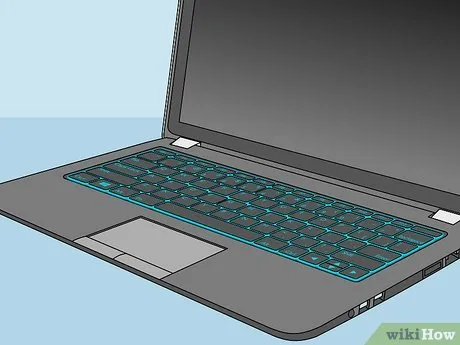
Bước đầu tiên là tìm đúng phím brightness trên bàn phím của máy. Hầu hết laptop phổ thông tại Việt Nam — Dell Inspiron, Lenovo IdeaPad, ASUS VivoBook, HP Pavilion — đều in biểu tượng mặt trời (☀) hoặc hai hình mặt trời có kích thước khác nhau lên dãy phím chức năng F1–F12. Thông thường, phím tăng độ sáng nằm ở F6 hoặc F7, còn phím giảm sáng ở F5 hoặc F6 tùy hãng sản xuất.
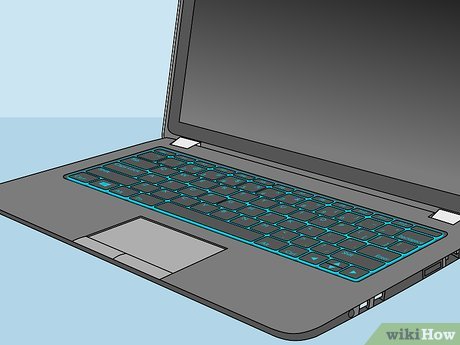
Điều quan trọng cần hiểu là các biểu tượng này không được in ngẫu nhiên. Mỗi nhà sản xuất ánh xạ chức năng phần cứng (brightness, volume, airplane mode...) lên lớp phụ của dãy F-key thông qua firmware BIOS/UEFI. Lớp phụ này chỉ kích hoạt khi hệ thống nhận tín hiệu phím Fn, tương tự cách Shift tạo ra ký tự hoa cho phím chữ. Chính vì vậy, nếu bạn nhìn thấy biểu tượng mặt trời trên phím F6 nhưng bấm F6 đơn thuần lại không có tác dụng gì, nguyên nhân không phải máy hỏng mà là chế độ Fn Lock đang tắt hoặc bật sai chiều.
Để xác định chính xác, hãy nhìn vào góc dưới trái bàn phím, nơi phím Fn thường nằm cạnh Ctrl. Trên một số dòng máy gaming như ASUS ROG hay MSI, phím Fn còn có đèn LED báo trạng thái riêng.
Cách dùng phím Fn kết hợp phím brightness
Sau khi xác định đúng phím, thao tác chuẩn là giữ Fn rồi nhấn phím brightness tương ứng. Ví dụ: trên Dell XPS 13 thông dụng tại Việt Nam, tổ hợp là Fn + F6 để giảm sáng và Fn + F7 để tăng sáng. Trên Lenovo ThinkPad, hai phím này thường là Fn + F5 và Fn + F6.
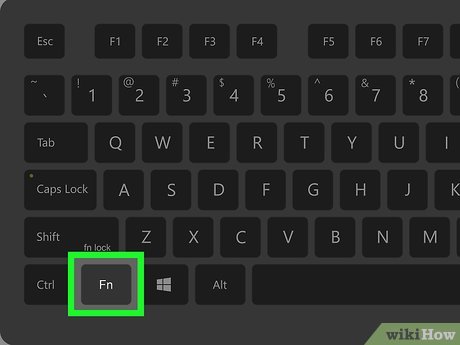
Cơ chế hoạt động ở đây là: phím Fn gửi tín hiệu scan code đặc biệt tới bộ điều khiển bàn phím (keyboard controller), báo cho driver hệ thống biết lần nhấn tiếp theo cần được xử lý theo lớp phụ thay vì lớp F-key tiêu chuẩn. Driver Windows (thông qua Windows Management Instrumentation và WMI ACPI) tiếp nhận lệnh, truyền giá trị brightness mới tới GPU driver, rồi GPU driver điều chỉnh tín hiệu backlight panel. Toàn bộ chuỗi này diễn ra trong vài mili-giây. Giới hạn của cơ chế: nó phụ thuộc hoàn toàn vào driver hãng sản xuất được cài đặt đúng. Nếu bạn cài Windows 11 fresh mà bỏ qua bước cài driver từ trang hỗ trợ của Dell/ASUS/Lenovo, phím Fn + brightness sẽ không phản hồi dù phím vật lý hoàn toàn bình thường.
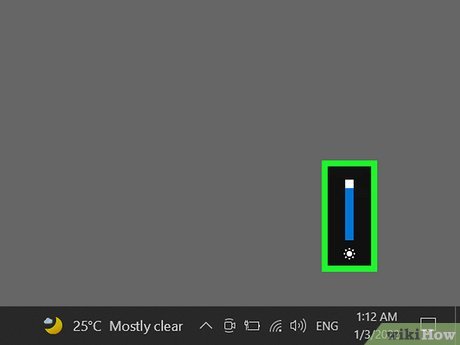
Nhấn và giữ phím brightness để thay đổi liên tục, hoặc nhấn từng nhịp ngắn để điều chỉnh từng bước nhỏ. Windows 10 và 11 đều hiển thị thanh trượt độ sáng trên màn hình theo thời gian thực khi bạn thao tác.
Xử lý khi phím Fn không hoạt động như mong đợi
Tình huống phổ biến nhất là bấm Fn + F6 nhưng độ sáng không thay đổi, hoặc ngược lại, chỉ bấm F6 (không có Fn) mà độ sáng lại thay đổi. Đây là dấu hiệu của Fn Lock — tính năng cho phép hoán đổi ưu tiên giữa lớp F-key tiêu chuẩn và lớp phím tắt phần cứng.
Fn Lock thường được bật/tắt bằng Fn + Esc hoặc Fn + phím có biểu tượng khóa. Một số dòng máy còn cho phép thay đổi cài đặt này vĩnh viễn trong BIOS (mục "Hotkey Mode" hoặc "Action Keys Mode"). Trên Lenovo và HP, cài đặt BIOS này khá phổ biến, trong khi ASUS thường dùng tổ hợp phím Fn + Esc để toggle trực tiếp. Đội ngũ biên tập VNEduExpress nhận thấy đây là nguyên nhân gây nhầm lẫn thường xuyên nhất với người dùng laptop mới, đặc biệt khi chuyển từ máy hãng này sang hãng khác vì mỗi hãng có quy ước Fn Lock khác nhau.
Nếu đã thử Fn Lock mà vẫn không được, kiểm tra tiếp hai điểm: thứ nhất, vào Device Manager xem mục "Keyboards" có driver lạ hoặc dấu chấm than không; thứ hai, truy cập trang hỗ trợ của hãng (support.dell.com, support.lenovo.com, asus.com/support) và tải lại driver bàn phím hoặc driver chipset mới nhất cho đúng model máy.
Điều chỉnh độ sáng không cần phím Fn trên Windows 11
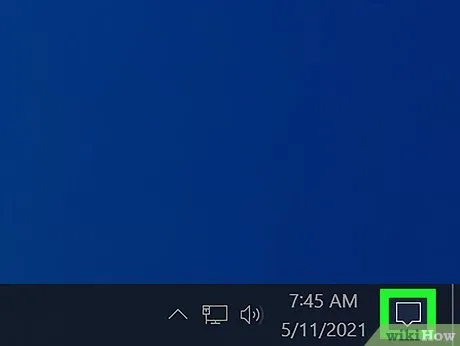
Windows 11 (đặc biệt từ các bản cập nhật giữa năm 2025–2026) đã mở rộng thêm nhiều cách truy cập brightness mà không cần phụ thuộc vào phím Fn. Cách nhanh nhất là nhấn tổ hợp Windows + A để mở Quick Settings panel — thanh trượt brightness xuất hiện ngay, có thể điều chỉnh bằng chuột hoặc cảm ứng mà không cần rời tay khỏi bàn phím nhiều.
Ngoài ra, trên các máy có màn hình cảm ứng (Surface Pro, ASUS Zenbook Flip), Windows 11 hỗ trợ điều chỉnh brightness trực tiếp từ thanh taskbar khi vuốt từ góc phải màn hình. Cơ chế của tính năng này khác với phím Fn: thay vì đi qua keyboard controller và WMI ACPI, Windows UI gọi thẳng vào Display brightness API (SetMonitorBrightness trong Windows Display Driver Model), bỏ qua lớp firmware. Điều này giải thích tại sao đôi khi phím Fn không hoạt động nhưng Quick Settings vẫn điều chỉnh được, hoặc ngược lại. Hai đường dẫn độc lập này cũng có nghĩa là nếu một phương thức gặp sự cố, bạn vẫn còn phương thức dự phòng.
Trên Windows 10, Quick Settings tương đương là Action Center (Windows + A), cũng có thanh brightness nếu máy hỗ trợ. Với màn hình ngoài kết nối qua HDMI hoặc DisplayPort, thanh brightness trong Windows thường bị vô hiệu hóa vì màn hình ngoài cần được điều chỉnh qua nút vật lý hoặc phần mềm DDC/CI riêng.
Mẹo sử dụng phím tắt brightness hiệu quả theo môi trường học tập
Khả năng điều chỉnh độ sáng nhanh bằng bàn phím có giá trị thực tiễn rõ rệt nhất trong bối cảnh học tập kéo dài. Sinh viên học tại thư viện ban ngày thường cần độ sáng 80–100% để cạnh tranh với ánh đèn huỳnh quang, nhưng khi học đêm trong phòng tối thì độ sáng 30–40% đã đủ và giảm mỏi mắt đáng kể.
Nghiên cứu về mỏi mắt kỹ thuật số (digital eye strain) chỉ ra rằng sự chênh lệch lớn giữa độ sáng màn hình và ánh sáng môi trường xung quanh là yếu tố chính gây mỏi, không phải thời gian sử dụng màn hình đơn thuần. Cơ chế là: mắt liên tục phải điều tiết đồng tử để cân bằng hai nguồn sáng có cường độ khác nhau, gây mỏi cơ mắt sau 45–60 phút. Khi độ sáng màn hình xấp xỉ độ sáng môi trường, công việc điều tiết giảm hẳn. Đây là lý do Windows 11 bổ sung Night Light (giảm ánh sáng xanh) và Auto brightness (dùng cảm biến ánh sáng trên một số dòng máy) như hai tính năng bổ trợ cho điều chỉnh brightness thủ công bằng bàn phím.
Trong các bài phân tích thiết lập môi trường học tập hiệu quả của VNEduExpress, một thói quen nhỏ nhưng tạo ra khác biệt là điều chỉnh brightness mỗi khi chuyển không gian học, thay vì chỉ chỉnh một lần lúc đầu ngày và giữ nguyên đến tối.
Câu hỏi thường gặp
Tại sao bấm phím brightness trên laptop nhưng không thấy phản hồi gì? Có ba nguyên nhân phổ biến: Fn Lock đang bật hoặc tắt sai chiều, driver bàn phím/chipset chưa được cài đúng, hoặc đây là màn hình ngoài không hỗ trợ điều chỉnh brightness qua Windows. Thử Fn + Esc để toggle Fn Lock trước, sau đó kiểm tra Device Manager nếu vẫn không được.
Laptop của tôi không có phím brightness riêng, phải làm thế nào? Dùng Windows + A để mở Quick Settings và kéo thanh trượt brightness. Ngoài ra, vào Settings > System > Display cũng có thanh điều chỉnh tương tự. Một số máy cũng hỗ trợ điều chỉnh brightness qua phần mềm của hãng (Intel Graphics Command Center, AMD Software Adrenalin).
Có thể dùng phím tắt để bật tự động điều chỉnh độ sáng không? Windows không có phím tắt mặc định cho Auto Brightness. Tính năng này (Adaptive Brightness) chỉ có trên máy có cảm biến ánh sáng môi trường tích hợp và được bật trong Settings > System > Display > Brightness > "Change brightness automatically when lighting changes".
Fn Lock là gì và tôi có nên bật thường xuyên không? Fn Lock hoán đổi hành vi mặc định của dãy F-key: khi Fn Lock bật, nhấn F6 trực tiếp sẽ thực hiện chức năng phím tắt phần cứng (như brightness), còn Fn + F6 mới thực hiện chức năng F6 tiêu chuẩn. Nếu bạn dùng phím brightness thường xuyên hơn dùng F-key trong phần mềm, bật Fn Lock sẽ tiện hơn vì bỏ được bước giữ Fn.
Điều chỉnh độ sáng bằng phím có ảnh hưởng đến pin không? Có. Màn hình backlight thường tiêu thụ 20–40% tổng năng lượng pin của laptop tùy dòng máy. Giảm brightness từ 100% xuống 50% trong môi trường đủ sáng có thể kéo dài thời lượng pin thêm 30–60 phút tùy cấu hình. Đây cũng là lý do Windows Battery Saver mode tự động giảm brightness khi pin xuống dưới ngưỡng cài đặt.
Khám phá
Xây dựng hệ thống nhận diện thương hiệu trường học chuẩn chỉnh
Thiết kế poster phong cách tối giản: Nguyên lý cơ bản cho người mới bắt đầu
Bình luận
0Bài viết liên quan

Tổng hợp và cách nhận biết các loại bí tại Việt Nam
Khám phá đặc điểm thực vật học, cách nhận biết và giá trị dinh dưỡng của các loại bí phổ biến tại Việt Nam thông qua lăng kính khoa học thực tiễn.
Tìm hiểu 17 công dụng tuyệt vời của hạt bí đỏ
Hạt bí đỏ chứa kẽm, magie, omega-3 và nhiều dưỡng chất quý. Khám phá 17 công dụng khoa học của hạt bí đỏ với sức khỏe tim mạch, gan, não bộ và sinh lý.

Hướng dẫn phân biệt đặc điểm của quả bầu và quả bí
Khám phá chi tiết đặc điểm sinh học, thành phần dinh dưỡng và cách phân biệt quả bầu và quả bí đao chuẩn khoa học giúp bạn ứng dụng hiệu quả trong đời sống.
Mẹo tùy chỉnh độ sáng màn hình laptop nhanh bằng bàn phím
Hướng dẫn chi tiết cách tùy chỉnh độ sáng màn hình laptop nhanh bằng bàn phím trên Windows 10 và Windows 11, kèm mẹo xử lý phím Fn và phím tắt hiệu quả.
Cách điều chỉnh độ sáng màn hình Windows 10 đơn giản nhất
Hướng dẫn chi tiết cách chỉnh độ sáng màn hình Windows 10 qua Action Center, Settings và xử lý lỗi thanh trượt không hiện — cập nhật 2026.

3 bước cần làm khi ung thư hết phác đồ điều trị
Khám phá 3 bước y khoa chuyên sâu và cơ chế hiệu ứng Abscopal khi bệnh nhân đối mặt với tình trạng cạn kiệt phác đồ điều trị ung thư tiêu chuẩn trong năm 2026.
10 phương pháp tự học tại nhà hiệu quả và tối ưu nhất
Khám phá 10 phương pháp tự học tại nhà tối ưu nhất năm 2026, từ quản trị lộ trình đến kỹ thuật ghi nhớ dài hạn giúp bạn làm chủ mọi kiến thức.

1001 mẹo vặt hay trong cuộc sống bạn nên biết ngay
Tổng hợp những mẹo vặt hay nhất trong cuộc sống 2026: tiết kiệm thời gian, tiền bạc, tăng sức khỏe, năng suất làm việc và cải thiện chất lượng cuộc sống mỗi ngày.